Sécuriser vos impressions n’a jamais été aussi simple.
Pour éviter les erreurs coûteuses et les mauvaises surprises au moment du tirage final chez votre imprimeur, la préparation de vos fichiers graphiques exige une rigueur technique absolue. En tant que laboratoire professionnel, nous éditons vos épreuves de contrôle certifiées selon les normes internationales les plus strictes (FOGRA 39, 51, 52 et GRACoL 2013). Parce que les flux des imprimeries modernes sont 100 % automatisés, aucun opérateur ne corrigera vos images à votre place. Afin de garantir une fidélité colorimétrique parfaite et un rendu conforme à vos exigences, nous avons résumé pour vous les règles d’or et les pièges à éviter avant de nous confier vos documents.
La réalité industrielle : Pourquoi un imprimeur ne peut pas retoucher vos visuels
-
- S’adresser à l’imprimeur avant toute opération vers le CMJN : Leur demander le profil icc de sortie de la presse offset
- Convertir en CMJN : Effectuez impérativement votre séparation de couleurs dans votre logiciel de PAO (Photoshop, InDesign, Illustrator) avant l’envoi.
- Sélectionner le bon profil cible : Appliquez le profil demandé par votre imprimeur selon le support final (FOGRA 39, FOGRA 51, FOGRA 52 ou GRACoL 2013).
- Contrôler le taux d’encrage (TAC) : Vérifiez que la couverture d’encre totale ne dépasse pas 300% à 320% dans les noirs profonds pour éviter le maculage.
- Créer un noir riche propre : Pour vos grands aplats de noir, soutenez le noir 100% avec du cyan, magenta et jaune (ex: C 60% / M 40% / J 40% / N 100%).
- Exporter en PDF/X : Générez des fichiers aux normes de l’imprimerie européenne (PDF/X-1a ou PDF/X-4) avec toutes les polices incorporées ou vectorisées.
- Faire un « Soft Proofing » : Utilisez l’outil d’épreuvage écran de Photoshop pour simuler la teinte du papier et corriger vos courbes à l’avance.
- S’adresser à l’imprimeur avant toute opération vers le CMJN : Leur demander le profil icc de sortie de la presse offset
- Envoyer des fichiers en RVB : Les couleurs vives de votre écran (verts fluo, bleus électriques) n’existent pas en imprimerie. La conversion automatique écrasera vos nuances.
- Convertir des fichiers en RVB-CMJN et revenir sur du RVB
- Convertir des fichiers en RVB-CMJN en aveugle: Sans connaître le profil de sortie de l’imprimeur, il y a plusieurs CMJN dans l’impression industrielle
- Laisser des polices non vectorisées : Si l’une de vos typographies saute lors du traitement du fichier, la mise en page de votre texte sera totalement modifiée.
- Travailler avec une résolution trop faible : Vos images doivent avoir une résolution stricte de 300 DPI à taille réelle d’impression. En dessous, le rendu sera pixelisé.
- Oublier les fonds perdus : Pour les documents imprimés jusqu’au bord, intégrez toujours 3 à 5 mm de fond perdu et les traits de coupe.
- Compter sur les corrections de l’imprimeur : Les flux des imprimeries sont 100% automatisés. La machine imprimera exactement ce qui est écrit dans votre fichier, sans contrôle humain subjectif.
 Pourquoi la séparation CMJN ne suffit pas (et pourquoi votre imprimeur n’interviendra pas)
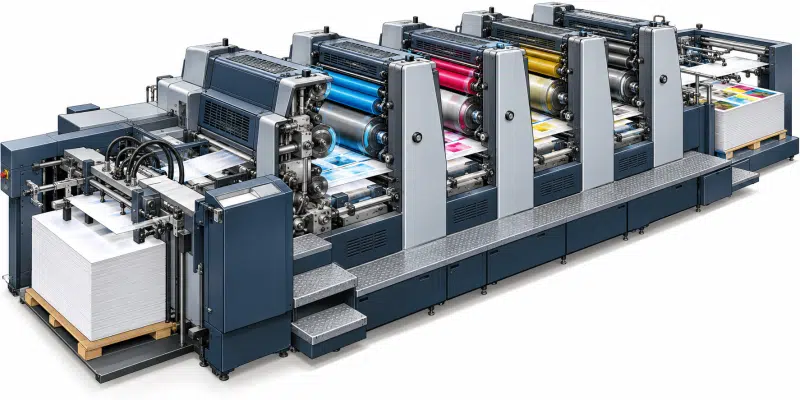
La simple conversion de vos fichiers du RVB vers le CMJN ne garantit pas un tirage parfait : elle nécessite une véritable optimisation chromatique que votre imprimeur ne fera jamais. Lorsque vous basculez votre image en CMJN (par exemple en FOGRA 51), le logiciel écrase automatiquement les couleurs trop vives de l’écran pour les faire entrer dans les limites de l’encre. Cette automatisation crée souvent des ombres « bouchées », des noirs saturés et une perte de contraste globale. L’imprimeur, de son côté, travaille avec des flux de production 100 % automatisés : ses machines reçoivent vos PDF et les gravent directement sur les plaques d’impression sans aucune vérification humaine ou esthétique. Son rôle est uniquement de calibrer sa machine pour étaler l’encre de manière uniforme, et non de retoucher vos images. Si votre fichier contient un excès d’encre (un taux d’encrage ou « TAC » supérieur à 300 %), le papier va saturer, maculer et gâcher le tirage. C’est donc à vous d’optimiser vos courbes, de corriger vos niveaux et de valider le résultat grâce à notre épreuve contractuelle avant de lancer la production finale.
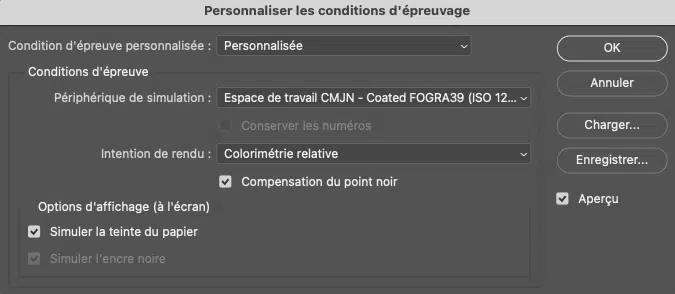
Fausse croyance du soft proofing c’est une simulation et non toujours une exactitude, Adobe à pris la précaution de bien le mentionner » périphérique de simulation ». Un écran est un rayonnement de lumière RVB et une impression de la matière encre CMJN par réflexion c’est physiquement une opposition visuelle.
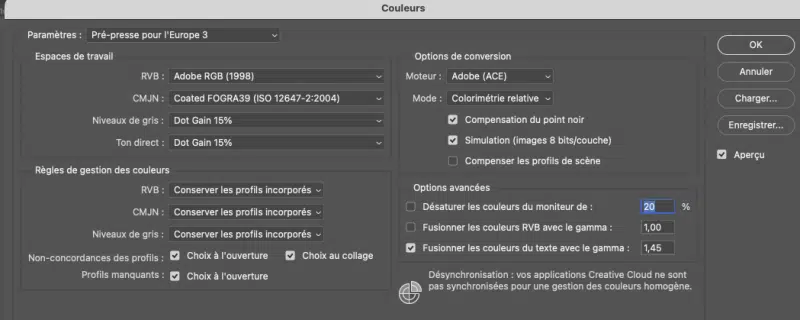
Pour éviter les erreurs de conversion, vous devez impérativement configurer votre tableau de bord Photoshop aux normes européennes ISO. C’est ici que l’outil de Soft Proofing (Épreuvage écran) devient votre meilleur allié. En allant dans le menu Affichage > Format d’épreuve > Personnalisé, vous pouvez simuler directement sur votre écran le rendu exact de l’encre sur le papier. Pour que cette simulation soit valide, vous devez modifier les réglages américains du tableau de bord et sélectionner le profil européen ou international correspondant à votre projet (FOGRA 39, 51, 52 ou GRACoL 2013). Pensez également à cocher l’option « Simuler la couleur du papier » : votre écran va alors adapter son contraste pour vous montrer la perte de dynamique réelle. C’est uniquement après avoir configuré correctement ce tableau de bord que vous pourrez ajuster vos courbes et corriger visuellement vos images avant de générer votre PDF final. (Consultez nos captures d’écran ci-dessous pour reproduire exactement la bonne configuration du tableau de bord de Photoshop).
Attention ce réglage d’exemple est uniquement pour le Fogra 39, cependant pour les autres séparations Fogra 51, 52 et le Gracol 2013, il suffit de bien convertir vos fichiers en CMJN et d’appliquer précisément la demande et le cahier des charges de l’imprimeur. N’hésitez pas à leurs demander les profils icc de séparation de leur presse offset.
 Exigez la norme internationale PDF/X-4 (Révision ISO 2010) : Le seul format qui respecte votre création